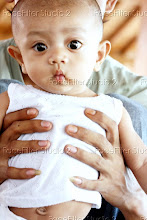
Langkah pertama kita buka foto yang akan kita edit menggunakan Adobe Photoshop
Selanjutnya kita duplikat layer dengan menekan CTRL + J
Lalu duplikat layer sekali lagi sehingga ada 3 layer termasuk layer bacground
 Set Style layer yang paling atas ( Layer 1 copy ) ke Screen
Lalu gunakan Eraser atau tekan tombol E, set opacitynya ke 35 begitu juga Flownya set ke 37
Lalu hapus bagian yang tidak ingin di putihkan / dicerahkan misalnya bacground atau bagian baju
Gunakan tombol sortcut ( [ ) atau ( ] ) untuk memperbesar dan memperkecil cursor sesuai kebutuhan saat menghapus
Klik kanan untuk memilih penghapus sesuai kebutuhan
 Selanjutnya set Opacity dan Fill Sytle Layer 1 copy sesuai putih yang diinginkan
 Klik kanan pada layer 1 copy lalu pilih Merger Down
Duplicat lagi menggunakan CTRL + J
 Pilih Menu Filter, Noise, Reduce Noise
Set Strength ke 10, Preserve Details 36 %, Reduce Color Noise 100 % dan Sharpen Details 0 %. Jangan lupa cawang
Remove JPEG Artifact lalu klik OK
Lalu Reduce Noise lagi dengan cara tekan tombol F tiga kali
 Lalu kita kurang lagi Opacity menjadi 52 % dan Fill biarkan tetap 100 %
Nah sekarang kita bisa melihat perbedaan sebelum dan sesudah di edit.
 Supaya kelihatan lebih hidup kita bisa mengatur Color Balance nya dengan cara tekan tombol CTRL + B
Set agar kulit tidak terlihat pucat dan terlihat lebih hidup

Sesudah Di Edit

Sebelum Di Edit